

DrawPad Graphic Design Software — настольный графический редактор NCH Software для рисования, векторной графики, простых макетов и базовой обработки изображений. Программа рассчитана не на один узкий сценарий, а на несколько близких задач: создать логотип, подготовить баннер, нарисовать схему, сделать открытку, оформить визитку, собрать листовку, подготовить веб-графику или нарисовать скетч с помощью кистей. В этом отличие DrawPad от обычного фоторедактора: он объединяет инструменты рисования, работу с векторными объектами, слои, текстовые эффекты, шаблоны и экспорт в распространённые форматы. DrawPad работает с растровыми и векторными изображениями, поддерживает слои для неразрушающего редактирования, эффекты вроде теней и рельефа, обрезку, поворот, изменение размера, отражение, текст, фигуры и сохранение в PNG, BMP, JPG, GIF, PDF, SVG и PSD.
Для пользователя DrawPad Graphic Editor выглядит как программа между простым Paint-подобным редактором и профессиональной средой уровня Illustrator, CorelDRAW или Photoshop. В нём больше дизайн-инструментов, чем в лёгком редакторе изображений, но меньше специализированных средств для препресса, сложной ретуши, цветоделения, многостраничной вёрстки и командной работы. Поэтому обзор DrawPad стоит строить вокруг практического вопроса: какие задачи он закрывает сам, а где лучше выбрать Inkscape, GIMP, Krita, Paint.NET или другой редактор из раздела графических редакторов FreeExe.
Главная область DrawPad — одиночная работа с 2D-графикой. Программа подходит для домашних пользователей, авторов небольших проектов, преподавателей, начинающих дизайнеров, владельцев малого бизнеса и тех, кому нужно быстро собрать изображение без изучения тяжёлого профессионального пакета. Сценарии здесь конкретные: баннер для сайта, логотип для локального проекта, иллюстрация к посту, простая диаграмма, приглашение, поздравительная карточка, иконка, макет визитки или текстовый заголовок с эффектом.
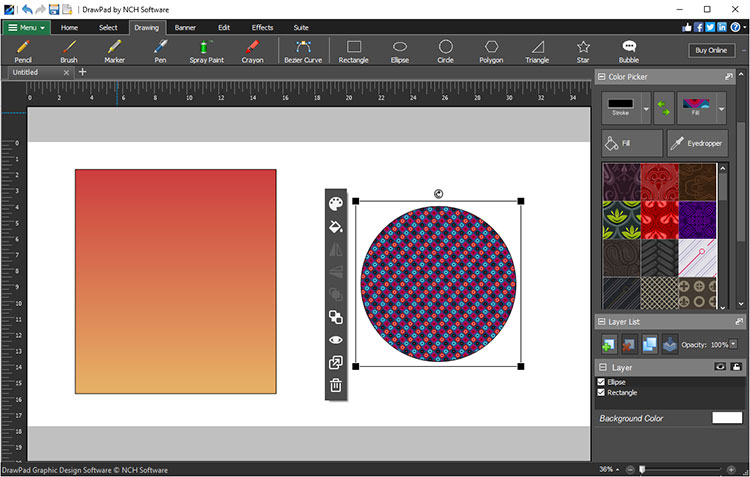
На скриншоте видно основную логику интерфейса: сверху расположена лента с вкладками и инструментами, в центре находится рабочий холст, справа — информационная панель, Color Picker и Layer List. Такой подход удобен для редактора, где пользователь постоянно переключается между рисованием, фигурами, заливками, эффектами и слоями.
Основные характеристики DrawPad
| Параметр | Что важно знать |
|---|---|
| Полное название | DrawPad Graphic Design Software |
| Разработчик | NCH Software |
| Тип программы | Графический редактор для рисования, дизайна, векторных объектов и обработки 2D-изображений |
| Основные задачи | Скетчи, иллюстрации, логотипы, баннеры, визитки, открытки, листовки, letterheads, меню, newsletters, диаграммы, иконки, веб-графика |
| Тип графики | Растровые и векторные изображения |
| Слои | Layer List, видимость, блокировка, порядок слоёв, дублирование, объединение, Layer Opacity |
| Рисование | Pencil, Brush, Marker, Pen, Spray Paint, Crayon, Pixel Brush, Custom Brush |
| Фигуры | Rectangle, Ellipse, Circle, Polygon, Triangle, Star, Bubble, Line, Poly Line, Bezier Curve |
| Текст | Text Tool, Curved Text, Font Size, выравнивание, Bold, Italic, Underline, Drop Shadow, Bevel and Emboss |
| Цвет | Color Picker, Stroke, Fill, RGB, HSV, Hex Value, Opacity, Eyedropper, пользовательские swatches |
| Заливки | Solid Fill, Gradient, Pattern, Texture |
| Эффекты | Drop Shadow, Bevel and Emboss, Inner Glow, Outer Glow, Distort, Skew, Flip, Rotate |
| Импорт | SVG, GIF, JPG/JPEG/JFIF/JPE, BMP, ICO, PNG, TIF/TIFF, PDF, DRP и другие основные графические форматы |
| Экспорт | PNG, JPG/JPEG, BMP, ICO, SVG, PDF, EPS, PSD |
| Проектный файл | DrawPad Document .drp |
| Платформы | Windows и macOS |
| Системные требования | Windows 7–11; macOS 10.5 или выше |
| Бесплатный режим | Бесплатная версия доступна для некоммерческого использования |
DrawPad сохраняет баланс между редактором изображений и программой для создания простых дизайн-макетов. С одной стороны, в нём есть привычные операции над изображением: crop, rotate, resize, flip, watermark, работа с цветом и эффектами. С другой стороны, редактор не ограничивается пиксельной обработкой: он работает с векторными формами, кривыми Безье, SVG, EPS, PDF и PSD, а также позволяет масштабировать элементы композиции без немедленной привязки к итоговому размеру изображения.
Отдельное преимущество DrawPad для новичка — шаблоны. В Template Wizard доступны проекты для online banner ads, business cards, greeting cards, flyers, letterhead, logos, menus и newsletters. Пользователь выбирает тип проекта, затем стиль шаблона, заменяет текст и изображения, после чего получает готовую заготовку, которую можно доработать вручную.
Интерфейс и рабочее окно
Интерфейс DrawPad построен вокруг холста и верхней панели инструментов. В рабочем окне нет ощущения, что программа предназначена только для ретуши фотографий или только для векторного черчения. На одной ленте находятся элементы для создания изображения, выделения, рисования, работы с баннерами, редактирования и эффектов. В верхней части окна доступны вкладки Menu, Home, Select, Drawing, Banner, Edit, Effects и Suite. В зависимости от выбранной вкладки меняется набор инструментов: для рисования отображаются Pencil, Brush, Marker, Pen, Spray Paint, Crayon и Bezier Curve; для фигур — Rectangle, Ellipse, Circle, Polygon, Triangle, Star и Bubble; для текста — Text и Curved Text.
Рабочий холст занимает центральную область. На нём размещаются растровые изображения, векторные элементы, текстовые блоки, фигуры, кистевые штрихи и объекты, созданные из шаблонов. Слева и сверху отображаются линейки, которые помогают контролировать размеры и положение элементов. Для аккуратной компоновки используются rulers, guidelines, grids, snapping и alignment options: эти инструменты важны при создании визитки, баннера, логотипа или схемы, где элементы должны стоять ровно, а отступы должны повторяться.
Справа находится несколько панелей. Information показывает параметры выбранного объекта и цвет пикселя под курсором: RGB, Hex, Hue, Saturation и Value. Color Picker отвечает за Stroke и Fill, то есть за цвет обводки и заливки. Там же доступны кнопки Fill, Eyedropper и параметры, связанные с градиентами, паттернами и текстурами. Ниже расположен Layer List — список слоёв, через который пользователь выбирает слой, меняет его порядок, скрывает, блокирует, дублирует, объединяет и регулирует прозрачность.
Layer List — один из главных элементов интерфейса DrawPad. Слои работают как прозрачные листы, сложенные друг над другом: на одном может быть фон, на втором — фигуры, на третьем — текст, на четвёртом — декоративные элементы. Выбранный слой принимает новые объекты, поэтому при аккуратной работе важно заранее понимать, куда добавляется элемент. Layer List позволяет переименовывать слои, менять порядок перетаскиванием, разворачивать список элементов внутри слоя, скрывать слой, блокировать его от редактирования, добавлять пустой слой, удалять текущий, дублировать слой, выполнять Merge Layer Down и менять Layer Opacity.
Правая панель особенно полезна при работе с несколькими объектами, которые перекрывают друг друга. Вместо того чтобы пытаться попасть мышью в маленький элемент на холсте, пользователь раскрывает слой в Layer List и выбирает нужный объект из списка. Это снижает риск случайно сдвинуть фон, картинку или крупную фигуру, которая лежит поверх более мелкой детали.
Что можно сделать в DrawPad
Рисование и скетчи
DrawPad Graphic Editor подходит для рисования от руки. На вкладке Drawing доступны Pencil, Brush, Marker, Pen, Spray Paint, Crayon, Pixel Brush и Bezier Curve. Эти инструменты отличаются характером линии и применяются для разных задач: Pencil удобен для набросков и контуров, Brush — для мягких живописных штрихов, Marker — для плотной маркерной линии, Pen — для более чётких дорожек, Spray Paint — для распыления, Crayon — для имитации мелка, Pixel Brush — для точной пиксельной графики и иконок.
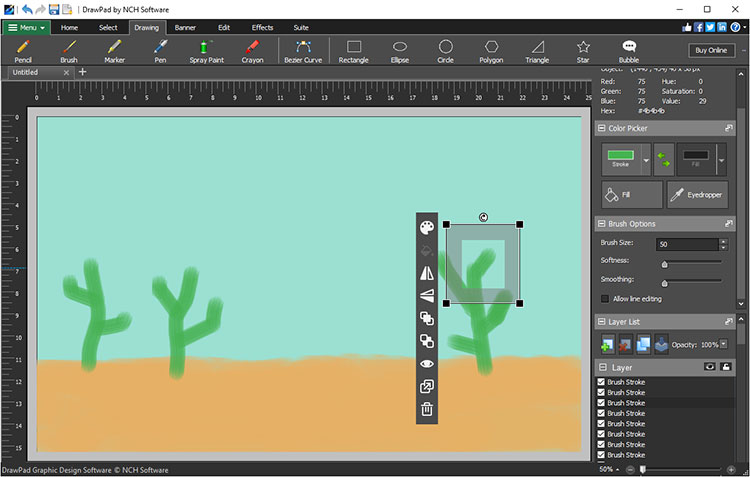
В Brush Options на скриншоте видны параметры Brush Size, Softness, Smoothing и Allow line editing. Brush Size отвечает за ширину штриха, Softness — за мягкость края, Smoothing сглаживает движение линии, а Allow line editing сохраняет возможность редактировать штрих после создания. Это важное отличие от примитивного рисования по пикселям: линия остаётся объектом, который можно выбрать и изменить.
Для работы с графическим планшетом и touchpad DrawPad поддерживает pressure sensitivity. Нажим помогает менять толщину штриха во время рисования, поэтому программа применима не только для схем и макетов, но и для простых цифровых скетчей. Импорт brush packs made for Photoshop расширяет набор кистей, если пользователь хочет настроить привычный тип штриха под свою манеру рисования.
Pixel Brush занимает отдельное место. Он рисует pixel accurate stroke и подходит для иконок, маленьких пиктограмм, ретро-графики и точечной правки. В Pixel Brush Options доступны режимы Draw и Erase, Brush Size и выбор пикселей. Пользователь может выделять отдельные нарисованные пиксели кликом, а несколько — с Ctrl. Для обычной иллюстрации это избыточно, но для маленькой иконки или элемента интерфейса точность важнее живописности.
Векторные объекты и кривые
DrawPad работает не только с растровыми пикселями, но и с векторными объектами. Это важно для логотипов, схем, веб-графики, баннеров и простых пиктограмм. Векторный объект можно перемещать, масштабировать и редактировать без немедленной потери чёткости, а результат можно экспортировать в SVG, EPS или PDF.
Набор фигур включает Rectangle, Ellipse, Circle, Polygon, Triangle, Star, Bubble, Line и Poly Line. Через Color Picker задаются Stroke и Fill, через Effects добавляются Drop Shadow, Bevel and Emboss, Inner Glow и Outer Glow. Когда требуется более сложный контур, используется Bezier Curve. Этот инструмент создаёт путь по точкам и управляющим кривым: пользователь ставит первую точку, добавляет следующую, тянет управляющие маркеры и формирует изгиб. Уже поставленные точки можно перемещать, управляющие точки — корректировать, ненужные точки — удалять через контекстное меню или Remove Points. После завершения кривой нажимается Create Element.
Bezier Curve полезен в трёх типичных задачах. Первый сценарий — логотип, где нужно нарисовать плавный знак, волну, лист, стрелку или декоративную линию. Второй — схема, где кривые соединяют элементы не прямыми, а аккуратными дугами. Третий — иллюстрация, где контур лучше собрать точками, чем пытаться провести идеальную линию мышью.
DrawPad также поддерживает Path Conversion и Path Finder. Element to Path превращает rectangle, polygon или triangle в path, который затем редактируется как контур. Change Path Type позволяет менять тип уже нарисованного пути. Path Finder объединяет два пересекающихся векторных пути через Combine, Subtract и Intersect. Для простого редактора это важный набор: с его помощью можно делать составные значки, вырезать одну форму из другой и собирать пиктограммы из базовых объектов.
Текст и оформление надписей
Text Tool создаёт отдельный текстовый элемент. При выборе инструмента появляется текстовый блок, который можно перемещать и менять по размеру. В панели текста задаётся Font Size, а также выравнивание по левому краю, правому краю или центру. Поддерживаются Bold, Italic и Underline, причём в одном текстовом элементе можно применять разные стили к разным фрагментам. К тексту применяются Drop Shadow и Bevel and Emboss.
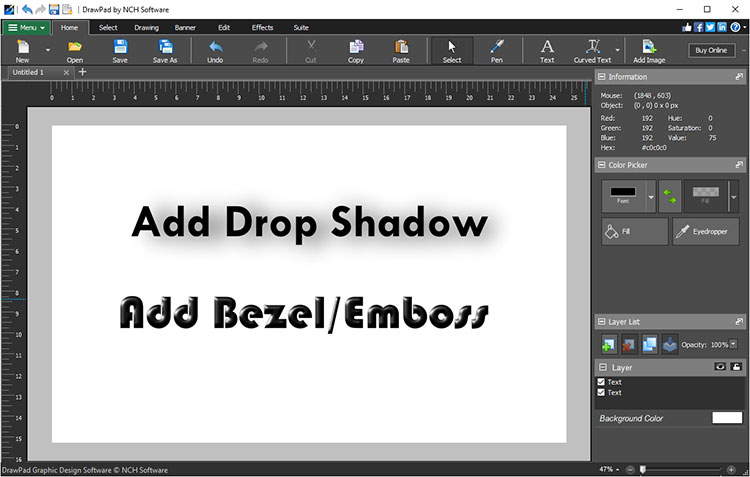
На скриншоте показаны два типичных эффекта: тень под надписью Add Drop Shadow и объёмный Bevel/Emboss. Такие эффекты часто используются в обложках, открытках, рекламных баннерах, заголовках для презентаций и простых логотипах. Их нужно применять умеренно: тень помогает отделить надпись от фона, но слишком сильное размытие ухудшает читаемость; рельеф делает буквы объёмными, но плохо сочетается с минималистичными логотипами и мелким текстом.
Curved Text работает иначе. Он не помещает текст в прямоугольный блок, а заставляет надпись следовать по нарисованному пути. Сначала пользователь выбирает Curved Text, рисует линию или кривую, затем вводит текст. После создания кривую можно редактировать: перемещать весь путь, двигать точки, менять управляющие маркеры. Текст отображается вдоль длины кривой; если символы не помещаются, они не удаляются, но не показываются на текущем пути. При слишком резких изгибах и большом размере шрифта символы начинают пересекаться, поэтому для дуговых надписей лучше делать плавную кривую и проверять читаемость на итоговом масштабе.
Слои и элементы проекта
Слои в DrawPad нужны не только для сложных иллюстраций. Даже простая визитка становится удобнее, если фон, логотип, имя, контакты и декоративные линии лежат отдельно. При таком подходе можно поменять цвет фона, не затрагивая текст; сдвинуть логотип, не разрушая сетку; временно скрыть декоративный слой; заблокировать готовый фон, чтобы случайно не переместить его.
Layer List поддерживает следующие действия:
Add — добавляет новый пустой слой сверху списка;
Delete — удаляет выбранный слой, если в проекте больше одного слоя;
Duplicate — создаёт копию выбранного слоя со всеми элементами;
Merge Layer Down — объединяет выбранный слой со слоем ниже;
Layer Opacity — меняет прозрачность выбранного слоя;
visibility — скрывает или показывает слой;
lock — блокирует слой от редактирования;
раскрытие слоя — показывает элементы внутри него и помогает выбрать объект, который закрыт другими элементами.
В DrawPad важно не путать слой и объект. Слой — контейнер, объект — конкретный текст, картинка, фигура, штрих, watermark или clipart. Один слой может содержать много объектов. Если пользователь делает логотип, разумно держать знак, текст и вспомогательные декоративные элементы раздельно. Если создаётся баннер, фон, фото, заголовок, кнопка и мелкий текст лучше разнести по разным слоям.
Шаблоны для дизайна
Template Wizard ускоряет создание типовых проектов. Мастер предлагает выбрать тип проекта, затем стиль шаблона, после чего открыть страницы замены текста и изображений. В текстовой части шаблона поля подсвечиваются пунктирной рамкой: пользователь выбирает поле, вводит свой текст или загружает документ через browse control, нажимает Next и переходит дальше. На странице замены изображений выбирается область под картинку, затем файл подставляется через browse control. После Finish проект создаётся на холсте и становится обычным документом DrawPad, который можно редактировать вручную.
Шаблоны особенно полезны в нескольких случаях:
нужно быстро собрать макет, но нет готовой композиции;
требуется сохранить базовую структуру визитки, открытки, меню или листовки;
пользователь не хочет вручную рассчитывать расположение всех текстовых блоков;
нужен стартовый вариант логотипа или баннера для дальнейшей доработки;
проект нужен для учебной, домашней или небольшой коммерческой задачи, где важна скорость подготовки.
Шаблон не заменяет дизайн-мышление. После автоматической сборки всё равно нужно проверить читаемость текста, контраст, отступы, соответствие цветов, размер логотипа, качество изображений и итоговый формат. Но Template Wizard снимает самую трудную часть для новичка: пустой холст перестаёт быть проблемой, потому что структура уже есть.
Цвет, заливки и эффекты
Color Picker управляет цветами Stroke и Fill. Stroke применяется к обводке и линиям, Fill — к внутренней заливке фигур, фону и точкам градиента. Между Stroke и Fill есть кнопка обмена цветами, а у обеих кнопок есть выпадающие меню: можно убрать обводку или заливку, скопировать один параметр в другой, выбрать pattern или создать gradient.
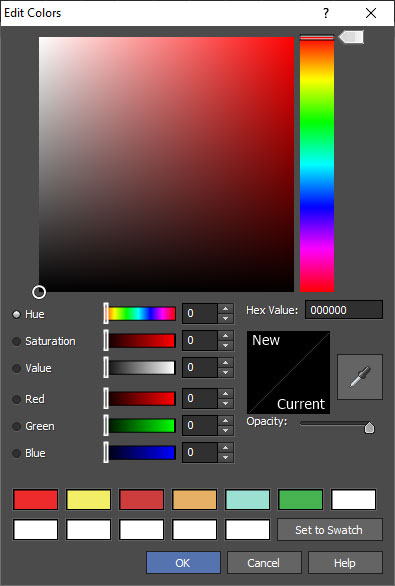
Диалог Edit Colors показывает, что DrawPad рассчитан не только на выбор цвета из простой палитры. Пользователь может задавать оттенок визуально, работать с HSV и RGB, вводить Hex Value, менять Opacity и сохранять до 12 пользовательских цветов через Set to Swatch. Eyedropper выбирает цвет с экрана, поэтому удобно брать оттенок из логотипа, фотографии, иллюстрации или уже готового элемента интерфейса.
Для заливки доступны Solid Fill, Gradient, Pattern и Texture. Solid Fill заполняет объект одним цветом и позволяет настроить прозрачность. Gradient создаёт линейный или радиальный переход: в Gradient Options пользователь выбирает направление, добавляет stop-цвета, двигает маркеры, меняет прозрачность. Pattern Selection позволяет заполнить элемент готовым паттерном или загрузить собственное изображение через Browse.
Эффекты помогают отделить объект от фона и сделать макет выразительнее. Drop Shadow добавляет тень; в параметрах меняются Edge Softness, Shadow Size, horizontal offset и vertical offset. Bevel and Emboss создаёт объёмный рельеф и настраивается через size slider. Inner Glow и Outer Glow подсвечивают объект изнутри или снаружи. Для логотипов и баннеров эти эффекты полезны, но требуют контроля: крупная мягкая тень хорошо работает на заголовке, но мелкий текст с тенью теряет читаемость.
Инструкция: как создать простой дизайн в DrawPad
Для примера подойдёт баннер, обложка для публикации, карточка товара, приглашение или небольшой рекламный блок. Логика в DrawPad одинакова: сначала создаётся холст или шаблон, затем фон, потом основные фигуры, текст, декоративные элементы, эффекты и экспорт.
Шаг 1. Создать проект
Новый проект создаётся через New. Для типового макета удобнее начать с Template Wizard: он предлагает готовые типы проектов и позволяет быстрее получить структуру баннера, визитки, открытки или листовки. Если нужен полностью свободный дизайн, выбирается пустой холст с подходящими размерами.
Перед началом стоит определить итоговый формат:
| Задача | Что выбрать в начале | Что сохранить в конце |
|---|---|---|
| Баннер для сайта | Холст нужного размера или banner template | PNG или JPG |
| Логотип | Пустой холст с прозрачным фоном | SVG, PNG, PDF |
| Визитка | Business card template | PDF, PNG, PSD |
| Открытка | Greeting card template | PDF или JPG |
| Иконка | Небольшой холст, Pixel Brush | ICO или PNG |
| Схема | Пустой холст, фигуры и линии | SVG, PDF, PNG |
Шаг 2. Настроить фон
Фон можно оставить прозрачным, залить цветом или собрать из прямоугольника на отдельном слое. Для баннера удобнее создать отдельный слой Background, добавить Rectangle на весь холст, затем через Color Picker задать Fill. Если нужен градиент, используется Fill с gradient option: на панели Gradient задаётся направление и цвета stop-маркеров.
Прозрачный фон подходит для логотипа, наклейки, иконки или элемента интерфейса. Цветной фон нужен для рекламного макета, открытки, карточки и обложки. Для печати важно не делать фон слишком тёмным, если на нём будет мелкий текст.
Шаг 3. Добавить базовые фигуры
На вкладке Drawing выбираются Rectangle, Ellipse, Circle, Polygon, Triangle, Star или Bubble. Для кнопки на баннере обычно достаточно Rounded-like формы через прямоугольник и аккуратную заливку; для акцента можно добавить Star; для учебной схемы — прямоугольники и линии; для цитаты — Bubble.
После создания фигуры настраиваются:
Stroke — цвет и наличие обводки;
Fill — заливка;
Gradient — плавный переход;
Opacity — прозрачность;
Drop Shadow — отделение от фона;
Bevel and Emboss — объёмный эффект;
Align — выравнивание нескольких объектов.
Если фигура должна стать нестандартной, её можно преобразовать в path и доработать как контур. Это полезно для логотипа, декоративной плашки, стрелки или сложного указателя.
Шаг 4. Добавить текст
Text Tool создаёт текстовый блок. В нём задаётся размер, начертание и выравнивание. Для баннера сначала добавляется главный заголовок, затем подзаголовок и мелкая поясняющая строка. Важно не смешивать слишком много гарнитур и эффектов: DrawPad позволяет быстро добавить тень, рельеф и свечение, но для читаемого макета достаточно одного акцента.
Для дуговой надписи используется Curved Text. Этот вариант уместен в логотипе, круглой эмблеме, открытке, наклейке, печати или декоративном заголовке. Текст по кривой лучше проверять в итоговом размере: на маленьком баннере сложная дуга хуже читается, чем обычная горизонтальная строка.
Шаг 5. Разнести элементы по слоям
После добавления фона, фигур и текста стоит привести Layer List в порядок. Один удобный вариант:
Background — фон;
Main Shapes — крупные фигуры и плашки;
Text — заголовок, подзаголовок, подписи;
Decoration — звёзды, линии, иконки, дополнительные элементы;
Watermark — водяной знак, если он нужен.
Готовый фон лучше заблокировать через lock, чтобы не сдвинуть его при работе с текстом. Декоративный слой можно временно скрывать через visibility, чтобы проверить, не мешают ли украшения основной информации.
Шаг 6. Проверить композицию
Перед экспортом нужно проверить не только внешний вид, но и структуру:
главный текст читается на 100% масштабе;
между объектами есть одинаковые отступы;
важные элементы не прижаты к краю холста;
тени и свечения не перекрывают мелкий текст;
фон не спорит с логотипом;
объекты выровнены по направляющим;
декоративные фигуры не отвлекают от главного сообщения;
прозрачные элементы выглядят корректно на светлом и тёмном фоне.
Для точного контроля используются rulers, guidelines, grids, snapping и alignment options. Эти инструменты особенно важны для визиток, логотипов, схем и рекламных баннеров: небольшое смещение элемента сразу делает макет неаккуратным.
Шаг 7. Сохранить проект и экспортировать результат
Для продолжения работы используется .drp, потому что это проектный формат DrawPad. Он сохраняет структуру проекта, слои и элементы, которые нужно редактировать позже. Для передачи результата выбирается экспортный формат: PNG для прозрачности и веб-графики, JPG для обычных изображений без прозрачности, PDF для просмотра и печати, SVG для векторной графики, PSD для обмена с редакторами, поддерживающими Photoshop Document. DrawPad открывает JPG, GIF, TIFF, PNG, BMP, ICO, PDF, SVG и сохраняет проекты в PSD, PDF, EPS, SVG, JPG, PNG, BMP, ICO и DRP.
Инструкция: как нарисовать иллюстрацию или скетч
DrawPad подходит для простого цифрового рисования, когда нужна не сложная живописная система, а понятный набор кистей, слоёв и редактируемых штрихов. Для скетча лучше работать не на одном слое, а минимум на трёх: набросок, основной рисунок, цвет или тени.
Подготовка холста
Сначала создаётся новый проект. Размер холста выбирается под конечную задачу: для небольшой веб-иллюстрации достаточно среднего размера, для печати нужен более крупный холст. Фон лучше вынести на отдельный слой. Если нужен бумажный эффект, можно использовать светлую заливку или текстуру; если иллюстрация потом будет размещаться поверх другого изображения, фон оставляют прозрачным.
Черновой набросок
Для черновика используется Pencil или Crayon. Pencil даёт более понятный контур, Crayon подходит для мягкой линии. На слое Sketch можно снизить Layer Opacity, чтобы поверх него нарисовать чистый контур. Если линия получилась неточной, её можно выбрать и изменить форму через виджет редактирования, если включено редактирование линии.
Полезный рабочий порядок:
создать слой Sketch;
выбрать Pencil;
задать Stroke Color нейтрального оттенка;
поставить умеренный Brush Size;
набросать общую форму;
снизить Layer Opacity;
заблокировать слой Sketch.
Чистовой контур
Для чистового контура подходит Pen, Brush или Bezier Curve. Pen даёт более аккуратную линию, Brush — живее, Bezier Curve — точнее, если контур должен быть геометрически ровным. При рисовании с планшетом давление меняет характер штриха, поэтому контур получается менее механическим. При работе мышью удобнее использовать Smoothing и корректировать линию после создания.
Если нужно нарисовать иконку, вместо Brush лучше выбрать Pixel Brush. Он позволяет работать точнее, а при малом размере изображения это важнее плавности. В Pixel Brush есть режимы Draw и Erase, поэтому можно не переключаться на отдельный ластик при точечной правке.
Цвет и тени
Цвет лучше добавлять на отдельном слое под контуром. Для плоской иллюстрации достаточно Solid Fill и простых фигур. Для более мягкого результата используются Brush, Gradient и прозрачность. Drop Shadow и Outer Glow можно добавить к отдельным объектам, но для ручной иллюстрации они не всегда нужны: естественные тени лучше рисовать кистью или полупрозрачными формами.
Структура слоёв для простой иллюстрации:
| Слой | Назначение |
|---|---|
| Background | фон или прозрачная основа |
| Sketch | черновой набросок |
| Line | чистовой контур |
| Color | базовые заливки |
| Shadows | тени |
| Highlights | световые акценты |
| Details | мелкие детали |
Такой порядок помогает быстро отключать черновик, менять цвет без повреждения контура и отдельно корректировать тени. Для небольшой иллюстрации этого достаточно; для сложной цифровой живописи удобнее использовать специализированную программу вроде Krita.
Инструкция: как добавить текстовый эффект
Текстовые эффекты в DrawPad удобны для заголовков, баннеров, поздравительных открыток, логотипов, кнопок и обложек. Главная задача — не добавить максимум эффектов, а сделать надпись читаемой.
Обычный текст с тенью
Выберите Text Tool.
Создайте текстовый блок на холсте.
Введите заголовок.
Настройте Font Size.
Выберите выравнивание: left, right или center.
Примените Bold, Italic или Underline только там, где это нужно.
Через Color Picker задайте Fill для текста.
Добавьте Drop Shadow.
В параметрах Drop Shadow отрегулируйте Edge Softness, Shadow Size, horizontal offset и vertical offset.
Проверьте надпись на 100% масштабе.
Drop Shadow помогает, когда текст стоит на неоднородном фоне. Для светлого текста на тёмной фотографии подойдёт мягкая тёмная тень. Для тёмного текста на светлом фоне тень нужна редко: лучше повысить контраст за счёт цвета и размера.
Объёмный текст
Для объёмного заголовка применяется Bevel and Emboss. Этот эффект делает буквы рельефными. Он хорошо смотрится на крупных декоративных надписях, но плохо подходит для мелкого текста, контактных данных, длинных строк и аккуратной деловой айдентики.
Порядок работы:
создайте текст через Text Tool;
задайте крупный Font Size;
выберите насыщенный Fill;
примените Bevel and Emboss;
уменьшите размер эффекта, если буквы становятся грязными;
добавьте Drop Shadow только при необходимости;
проверьте, не сливаются ли внутренние части букв.
Текст по кривой
Curved Text нужен для круглых эмблем, логотипов, декоративных подписей, печатей, открыток и иллюстраций. В DrawPad он создаётся так: выбирается Curved Text, рисуется путь, затем вводится текст.
Для аккуратного результата:
рисуйте плавную кривую без резких углов;
не ставьте слишком крупный шрифт на короткий путь;
избегайте длинной фразы на маленькой дуге;
проверяйте, не пересекаются ли буквы;
используйте Stroke и Fill для текста, если надпись должна работать как графический объект;
сохраняйте проект в
.drp, если кривую придётся исправлять позже.
Форматы файлов: импорт, сохранение и экспорт
Форматы — один из сильных блоков DrawPad, потому что программа закрывает и растровые, и векторные сценарии. Это важно для пользователя, который делает не только картинку для публикации, но и логотип, схему, иконку или макет для передачи в другой редактор.
| Формат | Импорт | Экспорт | Лучший сценарий |
|---|---|---|---|
.drp | Да | Да | Продолжение работы внутри DrawPad, сохранение проекта |
.png | Да | Да | Веб-графика, прозрачный фон, логотипы, элементы интерфейса |
.jpg, .jpeg | Да | Да | Фото, иллюстрации без прозрачности, публикации |
.gif | Да | Нет в списке основных экспортных форматов страницы продукта | Простая веб-графика при открытии исходников |
.bmp | Да | Да | Базовые растровые изображения Windows |
.ico | Да | Да | Иконки |
.svg | Да | Да | Векторная графика, логотипы, схемы, масштабируемые объекты |
.pdf | Да | Да | Передача, просмотр, печать |
.eps | Нет в списке основных входных форматов страницы продукта | Да | Векторный обмен и подготовка для других редакторов |
.psd | Нет в списке основных входных форматов страницы продукта | Да | Передача проекта в редакторы, поддерживающие Photoshop Document |
.tif, .tiff | Да | Нет в списке основных экспортных форматов страницы продукта | Импорт изображений и сканов |
DrawPad открывает SVG, GIF, JPEG, BMP, ICO, PNG, TIFF, PDF, DRP и основные графические форматы, а экспортирует PNG, JPEG, BMP, ICO, SVG, PDF, EPS и PSD. Проектный формат .drp нужен для продолжения работы с документом.
Практический выбор формата зависит от результата:
PNG — лучший вариант для логотипа на прозрачном фоне, кнопки, баннера с чёткими краями, скриншотной графики и изображения для сайта.
JPG — подходит для фотографического изображения и иллюстрации без прозрачности, когда размер файла важнее сохранения каждого резкого края.
SVG — подходит для логотипа, иконки, диаграммы и графики, которую нужно масштабировать.
PDF — удобен для передачи макета, просмотра и печати.
PSD — полезен, если проект нужно открыть в редакторе, работающем с Photoshop Document.
EPS — нужен для векторного обмена, особенно когда графика уходит в другой дизайн-процесс.
ICO — используется для иконок.
DRP — нужен не для публикации, а для возвращения к редактированию.
Ошибка новичка — экспортировать только PNG или JPG и не сохранить .drp. После этого текст, слои, фигуры и эффекты сложнее корректировать. Правильный порядок: сначала сохранить рабочий проект, затем экспортировать копии под разные задачи.
Системные требования
| Платформа | Требование |
|---|---|
| Windows | Windows 7–11 |
| macOS | macOS 10.5 или выше |
DrawPad не требует отдельной аппаратной рабочей станции для базовых задач. Для простых баннеров, визиток, схем, открыток и скетчей достаточно компьютера, который уверенно работает с выбранной операционной системой и обычными графическими файлами. Для больших холстов, множества слоёв, крупных растровых изображений, PSD-экспорта и сложных эффектов важнее объём оперативной памяти и производительность дисковой подсистемы, но отдельные минимальные значения по CPU, RAM и GPU в продуктовой карточке не выделены. DrawPad работает в Windows 7–11 и macOS 10.5 или выше; Windows-руководство также перечисляет совместимость с Windows XP/Vista/7/8/10/11.
Для пользователя это означает простую проверку: если рабочая машина находится в пределах поддерживаемых версий Windows или macOS, программа подходит для типового использования. При работе с графическим планшетом нужно отдельно учитывать драйверы самого планшета и его совместимость с операционной системой, потому что pressure sensitivity зависит не только от DrawPad, но и от корректной работы устройства ввода.
Версии, лицензии и ограничения бесплатного режима
DrawPad имеет бесплатный режим для некоммерческого использования и платные варианты для пользователей, которым нужна лицензия под коммерческие задачи. Бесплатная версия подходит для домашней работы, обучения, личных рисунков, открыток, учебных схем и пробного знакомства с интерфейсом. Для бизнеса, регулярной подготовки рекламных материалов и коммерческого применения требуется платная лицензия.
Отдельно стоит учитывать, что DrawPad — продукт NCH Software с настольной моделью лицензирования, а не облачный редактор с обязательным веб-интерфейсом. Это влияет на рабочий процесс: проект хранится локально в .drp, экспортируется в нужный формат, а совместная работа и онлайн-комментарии не являются центральной частью программы. Для команды, где несколько человек одновременно правят макет, DrawPad уступает облачным дизайн-сервисам; для одиночного пользователя, которому нужен локальный редактор, такой подход проще.
Платность некоторых функций не стоит смешивать с качеством программы. В DrawPad есть инструменты, которые можно изучать в домашнем сценарии, а затем использовать в коммерческом процессе при подходящей лицензии. При выборе нужно смотреть не только на цену, но и на задачу: для логотипа, баннера, открытки, иконки и простой схемы DrawPad закрывает больше, чем обычный лёгкий редактор; для сложной профессиональной векторной графики всё равно потребуется более специализированная среда.
Плюсы и минусы DrawPad
Плюсы:
сочетает растровую и векторную графику в одном интерфейсе;
поддерживает image layers для неразрушающего редактирования;
Layer List позволяет управлять видимостью, блокировкой, порядком, дублированием, объединением и прозрачностью слоёв;
есть Pencil, Brush, Marker, Pen, Spray Paint, Crayon, Pixel Brush и Custom Brush;
поддерживается pressure sensitivity для планшетов и touchpad;
доступны базовые фигуры, Bubble, Line, Poly Line и Bezier Curve;
есть Path Conversion и Path Finder для работы с векторными контурами;
Text Tool поддерживает форматирование, выравнивание, Drop Shadow и Bevel and Emboss;
Curved Text позволяет размещать текст вдоль кривой;
Color Picker работает с RGB, HSV, Hex Value, Opacity, Eyedropper и пользовательскими swatches;
доступны Solid Fill, Gradient, Pattern и Texture;
шаблоны помогают быстро начать логотип, баннер, визитку, открытку, листовку, letterhead, меню или newsletter;
экспорт охватывает PNG, JPG, BMP, ICO, SVG, PDF, EPS и PSD;
проектный формат
.drpсохраняет возможность продолжать редактирование;интерфейс понятнее для новичка, чем профессиональные пакеты с большой глубиной инструментов.
Минусы:
DrawPad не заменяет полноценный профессиональный векторный редактор уровня Adobe Illustrator, CorelDRAW или Affinity Designer;
для сложной ретуши фотографий удобнее GIMP, Photoshop, Affinity Photo или специализированный PhotoPad;
для цифровой живописи с продвинутыми кистевыми движками, текстурами и художественными рабочими пространствами лучше подходит Krita;
программа не ориентирована на командную облачную работу с комментариями, ролями и совместным редактированием;
интерфейс NCH выглядит более утилитарно, чем современные дизайн-сервисы;
для сложной типографики, препресса, бренд-систем и больших макетов возможностей DrawPad недостаточно;
при коммерческом использовании нужно учитывать лицензию;
чрезмерное применение эффектов Drop Shadow, Bevel and Emboss и Glow легко делает макет визуально тяжёлым;
при экспорте только в растровый формат без сохранения
.drpпользователь теряет удобство дальнейшего редактирования проекта.
Сравнение с аналогами
DrawPad корректнее сравнивать не с одним типом программ, а с несколькими группами: векторные редакторы, растровые редакторы, программы для цифровой живописи и лёгкие редакторы изображений. Он находится между ними: проще, чем профессиональные системы, но шире, чем базовый редактор для фото.
| Программа | Основной тип | Платформы | Сильная сторона | Где DrawPad удобнее | Где аналог сильнее |
|---|---|---|---|---|---|
| DrawPad Graphic Design Software | Растровая и векторная 2D-графика, простые макеты | Windows, macOS | Шаблоны, слои, кисти, фигуры, текст, баннеры, экспорт в SVG/PDF/PSD | Быстрый старт, визитки, баннеры, открытки, простые логотипы | Не уровень профессионального препресса и сложной иллюстрации |
| Inkscape | Векторная графика | Windows, macOS, Linux | SVG, точная работа с векторами, открытая лицензия | DrawPad проще для шаблонных макетов и смешанных задач | Inkscape глубже как векторный редактор |
| Adobe Illustrator | Профессиональная векторная графика | Windows, macOS | Индустриальная работа с вектором, типографикой, айдентикой | DrawPad проще для бытовой задачи и быстрее осваивается | Illustrator сильнее для профессионального дизайна |
| CorelDRAW Graphics Suite | Вектор, макеты, графический пакет | Windows, macOS | Векторная иллюстрация, page design, профессиональная среда | DrawPad легче для простого баннера или открытки | CorelDRAW сильнее для полиграфии и комплексного дизайна |
| Affinity Designer | Вектор и растр | Windows, macOS, iPadOS | Сильная альтернатива Illustrator, профессиональные инструменты | DrawPad проще для новичка и шаблонов | Affinity Designer глубже для сложной графики |
| GIMP | Растровая обработка и ретушь | Windows, macOS, Linux | Фото, ретушь, композиции, фильтры, плагины | DrawPad удобнее для простых векторных объектов и шаблонов | GIMP сильнее для обработки изображений |
| Krita | Цифровая живопись | Windows, macOS, Linux | Рисование, иллюстрации, концепт-арт, комиксы | DrawPad удобнее для баннеров, визиток и текстовых макетов | Krita сильнее для художественного рисования |
| Paint.NET | Растровый редактор | Windows | Лёгкая обработка изображений, слои, эффекты | DrawPad шире за счёт векторных объектов, шаблонов и SVG/PDF | Paint.NET проще для быстрой правки фото |
| PicPick | Скриншоты и лёгкая графика | Windows | Захват экрана, аннотации, утилиты | DrawPad лучше для рисования и макетов | PicPick удобнее для скриншотов и разметки |
Inkscape — сильная альтернатива для тех, кому нужен именно вектор. Он использует SVG как основной формат, работает на Windows, macOS и Linux, применяется для иллюстраций, иконок, логотипов, диаграмм, карт и веб-графики. DrawPad проще для новичка, которому нужен шаблон визитки или баннера, но Inkscape лучше подходит для глубокого редактирования контуров, узлов и сложных SVG-проектов.
GIMP — выбор для обработки изображений, ретуши, восстановления и композитинга. Он свободно распространяется и предназначен для photo retouching, image composition и image authoring. DrawPad удобнее, когда в одной задаче нужны фигуры, текст, шаблон, логотип и экспорт в SVG/PDF; GIMP сильнее, когда нужно работать с фотографией, масками, фильтрами и сложной растровой композицией.
Krita — программа для цифровой живописи. Её сильная область — рисование, иллюстрации, концепт-арт и работа художника от наброска до готовой картины. DrawPad тоже умеет рисовать кистями, но его рабочая логика шире и проще: он больше ориентирован на графические элементы, баннеры, текст, шаблоны и небольшие дизайн-макеты. Для художественной иллюстрации с большим числом кистей Krita будет естественнее.
Paint.NET — лёгкий редактор изображений для Windows с поддержкой слоёв, unlimited undo, эффектов и плагинов. Он хорош для быстрой растровой правки, но не является прямой заменой DrawPad в задачах с векторными объектами, шаблонами, Curved Text и экспортом в SVG/PDF.
Adobe Illustrator, CorelDRAW и Affinity Designer — более профессиональные решения. Они сильнее в сложной векторной графике, айдентике, препрессе и больших дизайн-процессах. DrawPad не конкурирует с ними как индустриальный стандарт; его смысл — быстрее закрыть небольшую задачу без длинного обучения.
Отзывы пользователей и профильных изданий
Что отмечают пользователи
Пользовательские отзывы о DrawPad концентрируются вокруг трёх тем: простота освоения, достаточный набор инструментов для начальной векторной графики и ограничения при более серьёзных задачах. На площадках отзывов встречается оценка DrawPad как входа в vector graphics: пользователи отмечают понятный интерфейс, невысокую сложность старта, возможность сохранять изображения в разных форматах и удобство для базового дизайна. В негативных замечаниях чаще встречаются ожидания большего количества профессиональных функций, шаблонов или более плавной работы в отдельных сценариях.
Средний портрет пользователя DrawPad — человек, которому нужна программа для рисования на компьютере и простого дизайна без глубокого обучения. Это может быть студент, преподаватель, владелец небольшого бизнеса, автор открыток, блогер, начинающий дизайнер или пользователь, который готовит баннеры, логотипы и иллюстрации нерегулярно. В этой аудитории особенно ценятся готовые шаблоны, Text Tool, Curved Text, экспорт в популярные форматы и работа со слоями.
Часть отзывов подчёркивает, что DrawPad не требует слишком сложной подготовки. Это подтверждается и устройством интерфейса: большинство действий выполняется через верхнюю ленту, Color Picker, Layer List и панели параметров выбранного инструмента. Пользователь не обязан начинать с настройки рабочего пространства, профилей, сложных палитр и десятков панелей, как в профессиональных редакторах.
Как программу описывают площадки обзоров ПО
Softpedia рассматривает DrawPad как well-equipped piece of software и подчёркивает, что начинать работу несложно: функции разложены по разделам интерфейса, пользователь может рисовать на холсте или добавить своё изображение и аннотировать его. В Mac-разделе Softpedia описывает DrawPad как редактор с чистым рабочим пространством и инструментами для диаграмм, логотипов, charts и других типов графики.
G2 описывает DrawPad через image composition and manipulation, pencil and brush tools, raster and vector images, image layers и эффекты вроде bevels and shadows. В пользовательском сводном мнении G2 повторяются сильные стороны интерфейса и доступности для новичков, а среди ограничений упоминаются ограниченный набор шаблонов и occasional lag.
Software Advice описывает DrawPad как on-premise graphic design solution для artists, drawing, sketching, painting, logos, banner ads, billboards, diagrams, icons и web graphics. Это точное позиционирование: программа локальная, не облачная, и ориентирована на одиночное создание графики, а не на командное проектирование с браузерным совместным доступом.
Усреднённый вывод по репутации
DrawPad воспринимается как простой вход в графический дизайн, рисование и базовую векторную графику. Пользователи и каталоги ПО чаще подчёркивают понятный интерфейс, слои, кисти, фигуры, эффекты, шаблоны и экспорт. Ограничения связаны с ожиданиями профессионального уровня: для сложной полиграфии, продвинутой ретуши, цифровой живописи, командной работы и больших бренд-систем нужны другие инструменты.
Самая сильная репутационная зона DrawPad — быстрые самостоятельные проекты: логотип для небольшого сайта, баннер для рекламы, учебная схема, открытка, визитка, простая иллюстрация, иконка, заголовок с эффектом. Самая слабая зона — задачи, где требуется промышленная глубина: подготовка макетов в типографию, сложная обработка RAW/фотографий, многостраничная вёрстка, совместный дизайн-процесс, автоматизация больших графических пайплайнов.
Практические сценарии использования
Логотип для небольшого проекта
DrawPad подходит для простого логотипа, если знак строится из фигур, линий, текста и кривых. Для старта можно выбрать logo template через Template Wizard или создать пустой холст с прозрачным фоном. Основной знак лучше делать через векторные объекты: Circle, Polygon, Star, Bezier Curve, Line, Poly Line и Path Finder. Текст добавляется через Text Tool или Curved Text, если нужна круговая эмблема.
Рабочий порядок:
создать холст с прозрачным фоном;
добавить слой Symbol;
собрать знак из фигур или Bezier Curve;
настроить Stroke и Fill;
добавить текст на отдельном слое;
выровнять знак и надпись по направляющим;
сохранить
.drp;экспортировать SVG для масштабирования и PNG для веба.
Для логотипа не стоит злоупотреблять Drop Shadow и Bevel and Emboss. Эти эффекты хорошо смотрятся в декоративных заголовках, но логотип должен работать в маленьком размере, на светлом и тёмном фоне, в одноцветном варианте и без сложной тени.
Баннер для сайта или рекламы
Для баннеров DrawPad удобен из-за Banner tab, шаблонов, preset banner sizes, button shapes, фигур, текста и экспорта в PNG/JPG. Фон создаётся через Rectangle и Fill/Gradient, основной заголовок — через Text Tool, кнопка — через фигуру и текст поверх неё. Если нужен набор баннеров разных размеров, полезны инструменты, появившиеся в истории программы для Banner tab и автоматического изменения banner ad в другие размеры.
В баннере важны три слоя: фон, смысловой блок, декоративные элементы. Сначала нужно проверить читаемость главного текста, потом — контраст кнопки, затем — отступы. DrawPad помогает за счёт rulers, guidelines, grids, snapping и alignment options, но финальное решение остаётся за пользователем: баннер должен быть понятным без увеличения.
Визитка или листовка
Для визитки и листовки лучше начинать с Template Wizard. В шаблоне уже есть композиция, текстовые зоны и места под изображение. После замены текста и картинок проект становится обычным документом DrawPad. В Layer List стоит отдельно держать фон, логотип, имя, должность, контакты и декоративные линии.
Для визитки особенно важны:
единый стиль шрифтов;
достаточный контраст;
аккуратные поля;
отсутствие лишних теней;
проверка мелкого текста;
экспорт в PDF для передачи;
сохранение
.drpдля исправления телефона, адреса или имени.
Если визитка готовится для типографии с жёсткими требованиями к цветовым профилям, вылетам, CMYK и препрессу, DrawPad лучше использовать как черновой или простой макетный инструмент, а финальную подготовку делать в профессиональной среде.
Простая иллюстрация
Для иллюстрации в DrawPad используются Pencil, Brush, Marker, Pen, Crayon, Spray Paint, Pixel Brush и слои. Программа подходит для скетча, простой картинки, учебного рисунка, декоративной иллюстрации к посту, схемы с нарисованными элементами. Для сложной художественной работы с большим числом кистей и продвинутым управлением живописью лучше выбрать Krita.
Оптимальная структура иллюстрации:
Sketch;
Clean Line;
Base Colors;
Shadows;
Highlights;
Details;
Background.
Такой порядок сохраняет гибкость. Можно отключить черновик, поменять цвет без перерисовки контура, отдельно усилить тени или убрать фон.
Иконка
Для иконки важны точность и простая форма. DrawPad поддерживает ICO и Pixel Brush, поэтому подходит для небольшой пиксельной пиктограммы или простой векторной иконки. Если иконка должна масштабироваться, лучше собирать её из векторных фигур и экспортировать SVG/PNG. Если нужен классический .ico, можно использовать Pixel Brush и экспорт в ICO.
При создании иконки:
используйте маленький холст;
избегайте мелких деталей;
проверяйте вид на 100% и уменьшенном масштабе;
не используйте сложные тени;
сохраняйте простой силуэт;
держите фон прозрачным, если иконка должна лежать на разных поверхностях.
Учебная схема или диаграмма
DrawPad удобен для схем, потому что в нём есть фигуры, линии, текст, стрелки через Line/Poly Line и аккуратное выравнивание. Для учебного материала можно создать блоки Rectangle, соединить их линиями, добавить подписи и выделить группы цветом. Bubble подходит для пояснений, Star — для акцентов, а Bezier Curve — для плавных соединителей.
Для схемы лучше использовать ограниченную палитру: один цвет для основных блоков, один для вспомогательных, один для выделения. Color Picker с swatches помогает сохранить повторяемость оттенков. В конце схему удобно экспортировать в PNG для вставки в презентацию или PDF для печати.
Открытка или приглашение
Открытки и приглашения хорошо сочетаются с шаблонами, текстовыми эффектами и Curved Text. Пользователь выбирает greeting card template или создаёт свой холст, добавляет фон, декоративные фигуры, текст, тень, свечение или рельеф. Для праздничных макетов можно использовать Gradient, Pattern, Star, Bubble, Clipart и мягкие кисти.
Главное ограничение — не перегрузить открытку эффектами. Если есть яркий фон, текст должен быть проще. Если текст декоративный и с рельефом, фон лучше сделать спокойнее. DrawPad даёт много быстрых украшений, но аккуратность важнее количества эффектов.
Частые ошибки при работе в DrawPad
Экспорт без сохранения проекта
Самая неприятная ошибка — сохранить только JPG или PNG и закрыть проект без .drp. Экспортированный растр не сохраняет удобную структуру редактирования. Текст, фигуры и слои уже нельзя так же гибко менять. Правильный порядок: сначала .drp, потом экспортные копии.
Работа на одном слое
Один слой подходит только для простейшего наброска. В баннере, логотипе, открытке или визитке всё быстро становится неудобным: фон мешает тексту, декоративные элементы случайно сдвигаются, тени сложно контролировать. Минимальная структура — фон, основные элементы, текст, декор.
Неправильный формат результата
JPG не подходит для прозрачного логотипа. PNG лучше для прозрачности и чёткой веб-графики. SVG нужен для масштабируемого вектора. PDF удобен для передачи и печати. PSD нужен для обмена с редакторами, которые работают с Photoshop Document. ICO — для иконок. Формат нужно выбирать по задаче, а не по привычке.
Слишком много эффектов
Drop Shadow, Bevel and Emboss, Inner Glow и Outer Glow помогают быстро сделать объект заметным. Но если применить всё сразу, макет становится тяжёлым. Для баннера часто хватает лёгкой тени. Для логотипа эффекты лучше держать в отдельной версии, а основной знак сохранять простым.
Игнорирование направляющих
Rulers, guidelines, grids, snapping и alignment options нужны не для украшения интерфейса. Они помогают сделать отступы одинаковыми, выровнять текст, расположить элементы по центру, избежать случайного перекоса. Без них визитка, схема или баннер выглядят кустарно даже при хороших цветах.
Растровый логотип вместо векторного
Логотип, собранный только в JPG, плохо масштабируется. Для логотипа в DrawPad лучше использовать фигуры, Bezier Curve, Path Finder и SVG/PDF-экспорт. PNG нужен для сайта, но рабочая версия должна сохраняться в .drp, а масштабируемая — в SVG.
Попытка заменить DrawPad сложный фоторедактор
DrawPad умеет crop, rotate, resize, flip и базовые операции с изображением, но это не специализированный редактор сложной ретуши. Если нужно восстанавливать кожу, работать с масками, сложными выделениями, ретушью, фильтрами и тонкой цветокоррекцией фотографий, логичнее выбрать GIMP, Photoshop, Affinity Photo или PhotoPad.
Попытка заменить DrawPad профессиональную векторную систему
DrawPad поддерживает векторные объекты, SVG, EPS, PDF, Bezier Curve и Path Finder. Но для больших корпоративных систем, сложной типографики, препресса, многостраничных макетов, цветовых профилей и промышленной айдентики лучше использовать Illustrator, CorelDRAW, Affinity Designer или Inkscape.
Кому подойдёт DrawPad, а кому лучше выбрать другой редактор
| Пользователь или задача | Подходит ли DrawPad | Комментарий |
|---|---|---|
| Новичок в графическом дизайне | Да | Понятный старт через шаблоны, фигуры, текст и слои |
| Домашние открытки, приглашения, простые иллюстрации | Да | Есть greeting card templates, текстовые эффекты, кисти и экспорт |
| Малый бизнес | Да | Подходит для баннеров, визиток, листовок, логотипов начального уровня |
| Учитель или студент | Да | Удобен для схем, учебных иллюстраций, диаграмм и простых материалов |
| Блогер или автор контента | Да | Можно быстро собрать веб-графику, обложку, карточку или баннер |
| Художник-иллюстратор | Частично | Подходит для простых скетчей, но Krita сильнее для живописи |
| Дизайнер логотипов | Частично | Можно делать простые логотипы, но для сложного брендинга лучше Inkscape, Illustrator или Affinity Designer |
| Специалист по полиграфии | Ограниченно | Для простых PDF-макетов подходит, для препресса лучше профессиональные пакеты |
| Команда дизайнеров | Ограниченно | Нет акцента на облачной совместной работе |
| Пользователь Linux | Нет | DrawPad ориентирован на Windows и macOS |
| Пользователь, которому нужен open-source редактор | Нет | Для этого сценария лучше Inkscape, GIMP или Krita |
| Быстрая правка фотографии | Частично | Базовые операции есть, но Paint.NET или GIMP удобнее для растровой обработки |
| Создание иконки | Да | Есть Pixel Brush и ICO-экспорт |
| Баннеры разных размеров | Да | Есть Banner tab, шаблоны и средства работы с баннерной графикой |
DrawPad лучше всего раскрывается в одиночной работе, где нужен быстрый результат и достаточно ручного контроля. Это не генератор готовых дизайнов и не профессиональная типографская станция, а редактор, в котором пользователь сам собирает изображение из текста, фигур, слоёв, кистей, заливок и эффектов.
Итог
DrawPad Graphic Design Software стоит рассматривать как практичный настольный графический редактор для простого дизайна, рисования и базовой векторной графики. Он подходит для логотипов начального уровня, баннеров, визиток, открыток, листовок, учебных схем, иконок, скетчей и веб-графики. В программе есть слои, шаблоны, Pencil, Brush, Marker, Pen, Spray Paint, Crayon, Pixel Brush, Bezier Curve, Text Tool, Curved Text, Color Picker, Gradient, Pattern, Drop Shadow, Bevel and Emboss, Path Finder и экспорт в PNG, JPG, BMP, ICO, SVG, PDF, EPS и PSD.
Для разовой домашней задачи DrawPad удобен тем, что не требует сложного входа: можно начать с Template Wizard, заменить текст и изображения, затем доработать проект вручную. Для малого бизнеса он подходит как инструмент быстрых макетов — баннер, визитка, листовка, простая рекламная карточка. Для обучения он полезен за счёт схем, фигур, подписей, слоёв и понятной структуры интерфейса. Для рисования он работает как базовая программа для скетчей и иллюстраций, но не заменяет Krita в художественной живописи.
Для сложной векторной графики лучше выбирать Inkscape, Illustrator, CorelDRAW или Affinity Designer. Для ретуши и обработки фотографий — GIMP, Photoshop, Affinity Photo, Paint.NET или PhotoPad. Для командной работы и бренд-систем удобнее специализированные облачные и профессиональные решения. DrawPad занимает своё место между этими категориями: он проще профессиональных пакетов, но функциональнее базового редактора, когда нужно быстро создать графический материал с текстом, фигурами, слоями, эффектами и экспортом в разные форматы.
Список изменений
2014: базовая графика, текст и слои:
- Первый этап был связан с фундаментом редактора: сохранение, печать, текст, PDF, операции cut/copy и проектный формат. Затем добавились инструменты масштабирования, редактирование кривых штрихов, распознавание давления пера, несколько выделений, добавление изображений, raster content внутри SVG и выбор шрифтов. Это был период, когда DrawPad формировал базовую модель: нарисованный объект должен не просто исчезать в пикселях, а оставаться редактируемым элементом.
2015: выделения, Bezier, сетки и векторные форматы:
- В 2015 году появились selection tools, word wrapping, дополнительные текстовые функции, новый Color Picker, возможность выбирать None для Stroke или Fill, прозрачный фон, Bezier drawing tool, редактируемые handles, image vectorization, element effects, on screen grid, positionable guides, autosnapping, Fill button, Skew button, clip art dialog и vector graphic formats. Этот этап сделал DrawPad ближе к дизайн-редактору: важными стали не только кисти, но и точная компоновка элементов.
2016: шаблоны, drag and drop, Curved Text и улучшение панелей:
- В 2016 году в истории программы заметны right panel improvements, fill textures/patterns, улучшение поиска инструментов через toolbar, сохранение guides в проектном файле, business templates/wizards, rich text control, drag and drop, printing API и Curved Text Tool для macOS. Эти изменения важны для обычного пользователя: шаблоны ускоряют старт, drag and drop облегчает добавление материалов, а текст по кривой нужен для логотипов и декоративных надписей.
2017: переход к платной модели и доработка шаблонов:
- В 2017 году журнал версий фиксирует улучшение templates, сервисные обновления и запись Make DrawPad Paid. Для пользователя это разделяет программу на домашнее знакомство и лицензионное коммерческое использование. В этот период DrawPad уже перестал быть только простым рисовальным инструментом и закрепил набор функций для логотипов, макетов и иллюстраций.
2020: Path Finder, brush pack options и Banner tab:
- В 2020 году появились функции, важные для графического дизайна: pathfinder from illustrator, brush tool with brush pack options, Hamburger menu, Banner tab, дополнительные shape options для Banner tab, автоматическое изменение размера banner ad в другие размеры и Anchor point tools. Эти изменения усилили два направления: работу с векторными формами и подготовку рекламных баннеров.
2021–2022: обслуживание интерфейса и текстовые параметры:
- В 2021 году журнал в основном содержит maintenance-релизы, а также правку поведения disabled buttons on the tabbed toolbar. В 2022 году добавлены Text Spacing Options. Это не выглядит как резкая смена концепции, но для редактора дизайна текстовые интервалы важны: они помогают аккуратнее работать с заголовками, логотипами, визитками и рекламными строками.
2023–2025: поиск функций, touchpad zoom и оптимизация:
- В 2023 году добавлена feature search option to the toolbar similar to PhotoPad и поддержка zoom on laptop touch pad. В 2024 году среди изменений выделяются optimized rendering to handle slow/lag/glitching issues, правка Eraser Low Memory и registration tests для substantive use and advanced features. В 2025 году журнал показывает дальнейшие maintenance-релизы для Windows и macOS.
- История DrawPad показывает постепенное расширение: от текстового инструмента, PDF и простых операций к слоям, шаблонам, Bezier Curve, направляющим, snapping, Curved Text, Path Finder, Banner tab, кистям и оптимизации. Программа развивалась не как узкий фоторедактор, а как графический редактор для разных небольших дизайн-задач.


 *EXE — расширение исполняемого файла. Сайт является партнером проекта
Оставте свой отзыв о DrawPad